
Στοιχεία ρύθμισης για σάρωση από τον Πίνακα λειτουργίας
Μπορείτε να αλλάξετε τις ρυθμίσεις σάρωσης, όπως το μέγεθος, την ανάλυση της σάρωσης ή τη μορφή δεδομένων.
Όταν εμφανιστεί η οθόνη αναμονής σάρωσης, πατήστε το δεξί κουμπί Λειτουργία (Function) για να επιλέξετε το στοιχείο ρύθμισης. Χρησιμοποιήστε το κουμπί 
 για να επιλέξετε το στοιχείο ρύθμισης, το κουμπί
 για να ορίσετε τη ρύθμιση και, στη συνέχεια, πατήστε το κουμπί OK.
 Σημείωση
- Κατά την προώθηση των δεδομένων σάρωσης στον υπολογιστή μέσω του WSD (ένα από τα πρωτόκολλα δικτύου που υποστηρίζουν τα Windows 10, Windows 8.1, Windows 8, Windows 7 και Windows Vista), δεν μπορείτε να ορίσετε τη ρύθμιση σάρωσης.
-
Ανάλογα με τον προορισμό, δεν είναι δυνατή η επιλογή κάποιων στοιχείων ρυθμίσεων. Στην ενότητα αυτή περιγράφονται τα στοιχεία ρύθμισης που είναι διαθέσιμα όταν επιλέγετε Δίσκος USB (USB flash drive) στην οθόνη επιλογής προορισμού αποθήκευσης των δεδομένων.
Τα στοιχεία ρύθμισης που δεν μπορούν να επιλεγούν εμφανίζονται γκριζαρισμένα.
- Δεν είναι δυνατός ο ορισμός κάποιων ρυθμίσεων σε συνδυασμό με τη ρύθμιση άλλου στοιχείου ρύθμισης, τον τύπο εγγράφου που έχει επιλεγεί στο Τύπ.εγγρ (Doc.type) ή το μενού σάρωσης στην οθόνη για την επιλογή του προορισμού αποθήκευσης. Εάν επιλέξετε μια ρύθμιση που δεν είναι δυνατόν να οριστεί σε αυτόν το συνδυασμό, θα εμφανιστεί το μήνυμα Λεπτ. σφάλμ. (Error details) στην οθόνη LCD και το εικονίδιο
 δίπλα στο στοιχείο ρύθμισης. Σε αυτήν την περίπτωση, πατήστε το αριστερό κουμπί Λειτουργία (Function) για να διαβάσετε το μήνυμα και να αλλάξετε τη ρύθμιση.
 - Οι καθορισμένες ρυθμίσεις σάρωσης όπως το μέγεθος σάρωσης, η ανάλυση και η μορφή των δεδομένων διατηρούνται ακόμα και αν ο εκτυπωτής απενεργοποιηθεί.
- Όταν η σάρωση ξεκινάει στο μενού σάρωσης που δεν είναι διαθέσιμο με τη συγκεκριμένη ρύθμιση, στην οθόνη LCD εμφανίζεται το μήνυμα Η καθορισμένη λειτουργία δεν είναι διαθέσιμη με τις τρέχουσες ρυθμ. (The specified function is not available with current settings.). Αλλάξτε τη ρύθμιση ακολουθώντας τις οδηγίες στην οθόνη.
- Για τα στοιχεία ρύθμισης ή τη διαδικασία σάρωσης μέσω του υπολογιστή
-
Για Windows:
-
Για Mac OS:
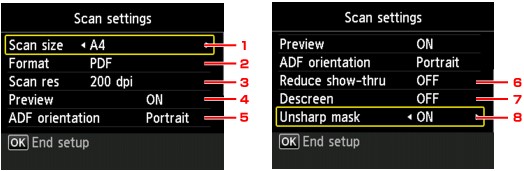
-
Μέγ.σάρ. (Scan size)
Επιλέξτε το μέγεθος του πρωτότυπου.
-
Μορφή (Format)
Επιλέξτε τη μορφή των δεδομένων σάρωσης.
-
Ανάλυση (Scan res) (Ανάλυση σάρωσης)
Επιλέξτε την ανάλυση σάρωσης.
-
Προεπισκόπηση (Preview)
Επιλέξετε εάν θέλετε να πραγματοποιήσετε προεπισκόπηση των δεδομένων σάρωσης ή όχι όταν γίνεται αποθήκευσή τους σε δίσκο USB ή προωθούνται σε κοινόχρηστο φάκελο.
-
Προσαν. ADF (ADF orientation)
Επιλέξτε τον προσανατολισμό του πρωτότυπου εγγράφου.
Η ρύθμιση αυτή δεν είναι διαθέσιμη όταν η επιλογή Τύπ.εγγρ (Doc.type) έχει οριστεί σε Φωτογραφία (Photo).
-
Απ. εμφ. πίσω όψ. (Reduce show-thru) (Μείωση της εμφάνισης της πίσω όψης)
Οι χαρακτήρες της πίσω όψης ενδέχεται να εμφανίζονται όταν κάνετε σάρωση ενός εγγράφου σε λεπτό χαρτί, όπως είναι το χαρτί εφημερίδας. Εάν στο σαρωμένο έγγραφο εμφανίζονται οι χαρακτήρες της πίσω όψης, επιλέξτε ΕΝΕΡΓΟ (ON).
Η ρύθμιση αυτή δεν είναι διαθέσιμη όταν η επιλογή Τύπ.εγγρ (Doc.type) έχει οριστεί σε Φωτογραφία (Photo).
-
Descreen
Μια εκτύπωση αποτελείται από μικροσκοπικές κουκκίδες που δημιουργούν χαρακτήρες ή γραφήματα. Η παρεμβολή σε κάθε κουκκίδα μπορεί να έχει ως αποτέλεσμα ανομοιόμορφες αποχρώσεις ή μοτίβο με ρίγες. Εάν στη σαρωμένη εικόνα παρατηρήσετε ανομοιόμορφες αποχρώσεις ή μοτίβο με ρίγες, επιλέξτε ΕΝΕΡΓΟ (ON).
Η ρύθμιση αυτή δεν είναι διαθέσιμη όταν η επιλογή Τύπ.εγγρ (Doc.type) έχει οριστεί σε Φωτογραφία (Photo).
Σημείωση- Ακόμα κι αν για αυτήν τη ρύθμιση έχει οριστεί η επιλογή ΕΝΕΡΓΟ (ON), μπορεί να παραμείνουν ίχνη moire στην εικόνα αν η ρύθμιση Μείωση όξ. μάσκ. (Unsharp mask) έχει οριστεί σε ΕΝΕΡΓΟ (ON). Σε αυτή την περίπτωση ορίστε την επιλογή ΑΠΕΝ. (OFF) για τη ρύθμιση Μείωση όξ. μάσκ. (Unsharp mask).
-
Μείωση όξ. μάσκ. (Unsharp mask)
Το περίγραμμα μικρών χαρακτήρων ή λεπτών αντικειμένων, όπως είναι μια τρίχα ή τα φύλλα σε μια φωτογραφία, μπορούν να τονιστούν. Επιλέξτε ΕΝΕΡΓΟ (ON) εάν θέλετε να τονίσετε το περίγραμμα των σαρωμένων δεδομένων.
